2025 foi um ano intenso. Quantas horas de gameplay, reuniões, renderizações ou linhas de código seu setup suportou nos últimos 12 meses? Provavelmente muitas. E, assim como você, a máquina também sente o desgaste do tempo — só que na forma de poeira, marcas de dedo e temperaturas mais altas por falta de manutenção, mesmo que involuntária.
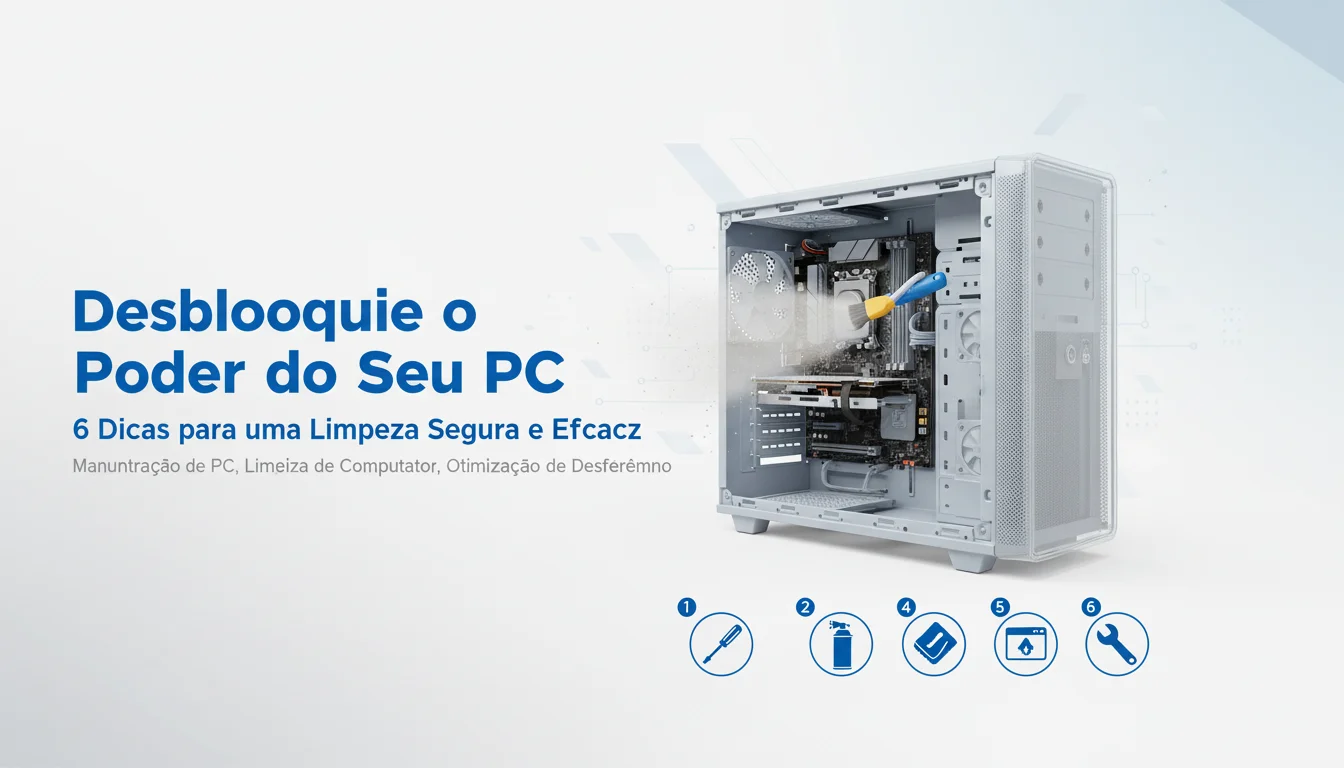
Olhar para o gabinete e ver aquela camada cinza não é só questão de estética. A poeira age como um cobertor térmico, sufocando componentes, elevando temperaturas e forçando ventoinhas a trabalhar mais — o que reduz a vida útil do PC. Para ajudar, reunimos as melhores práticas para uma manutenção segura e eficiente. Separe panos de microfibra, um pincel e ar comprimido: vamos limpar tudo com cuidado.
1. Cuide da tela
O erro mais comum é tratar o monitor como uma janela doméstica e usar produtos de limpeza comuns. Álcool, amônia ou acetona podem corroer camadas antirreflexo e manchar — até inutilizar — o display. Evite pressionar demais ao limpar: isso pode danificar permanentemente o painel. Use preferencialmente um pano de microfibra seco para remover a poeira. Se houver marcas de gordura persistentes, umedeça levemente o pano com água destilada ou um limpador de telas confiável. Nunca borrife líquido diretamente no monitor; faça movimentos suaves e circulares.
2. Deixe o teclado mecânico brilhando
Teclados acumulam muito resíduo ao longo do ano. Em teclados mecânicos, o ideal é remover as teclas para uma limpeza mais profunda. Fotografe o teclado antes de desmontar para lembrar a ordem das teclas e use um puxador apropriado. As keycaps podem ficar de molho em água morna com um pouco de sabão neutro. Enquanto isso, use ar comprimido na base para expulsar sujeira dos switches. Ao recolocar, certifique-se de que as teclas estejam 100% secas: qualquer umidade residual pode escorrer para os switches, oxidar contatos e danificar o periférico.
3. Limpe o coração da máquina
Limpar por fora é estética; limpar por dentro é necessidade. Poeira em dissipadores e na placa-mãe retém calor e aumenta o risco de superaquecimento. Antes de começar, segurança: desligue o PC, retire da tomada e pressione o botão de liga por alguns segundos para descarregar a energia residual dos capacitores. Use a gravidade a seu favor: comece pela parte superior do gabinete e vá descendo, aplicando jatos curtos de ar comprimido ou varrendo com um pincel macio para tirar a poeira dos dissipadores da CPU e da GPU. Se o gabinete tiver filtros de poeira removíveis, lave-os com água e só recoloque quando estiverem completamente secos. Evite passar panos diretamente sobre a placa-mãe — fibras podem ficar presas em pontos de solda. Manter dissipadores limpos é crucial para evitar o thermal throttling, quando o processador reduz a velocidade para não superaquecer.
4. Ventoinhas: segure as pás
Ao usar ar comprimido nas ventoinhas, segure as pás com o dedo para impedir que elas girem livremente. Forçar a rotação em alta velocidade pode danificar rolamentos e fazer do motor um gerador, gerando voltagem reversa que pode queimar a porta de conexão na placa-mãe. Manuais de hardware enfatizam esse cuidado: limpe as pás, mas mantenha-as estáticas. Também é possível usar pincéis para higienizá-las com segurança.
5. Mouse e a precisão do sensor
Se a mira está falhando ou o cursor não responde bem, o sensor do mouse pode estar sujo. A maioria dos fabricantes recomenda usar um cotonete seco ou levemente umedecido com álcool isopropílico para limpar a lente do sensor óptico. Use um palito de dente para remover sujeira das frestas laterais e dos skates (os pezinhos por onde o mouse desliza), restaurando a suavidade do movimento. Se for simples desmontar a carcaça, lave-a com detergente, pois ela tende a acumular gordura das mãos.
6. Cuidados extras: nada de aspirador doméstico
Nunca use aspirador de pó doméstico para limpar o interior do computador. O atrito do ar no tubo plástico pode gerar eletricidade estática; uma descarga nessa hora pode fritar componentes sensíveis. A recomendação é usar latas de ar comprimido ou sopradores elétricos específicos para eletrônicos, projetados para reduzir o risco de estática.
Limpar o setup é quase um ritual: você elimina sujeira acumulada e abre espaço para o fluxo de ar. Mais do que deixar o ambiente bonito, seguir essas etapas ajuda a manter seu equipamento entregando a performance máxima por mais tempo.